이해가 안된다면 1번째 참조 블로그를 꼭 확인하기 바란다.
제대로 공부하고 싶다면 참조 2,3번째 블로그를 통해 자세히 이해하는 것이 좋을 것같다.
개인적으로 github 사용방법이 너무 어려워 공부하기 위해 자주사용하는 방법을 정리해 두었다.
깃허브 사용법은 주기적으로 새롭게 알게 되거나 필요한 내용은 주기적으로 업데이트할 것이다.
사전 준비로는 git을 따로 다운로드 받은 뒤 github계정을 생산하면 된다.
1. Git repo 만들기
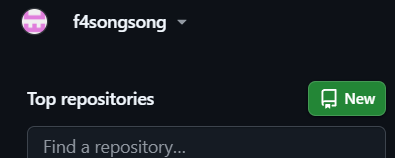
왼쪽 상단에 있는 new버튼을 클릭한다.
이름과 설명을 작성한뒤 공개로 설정하고 생성을 클릭한다.
2. 폴더 세팅
깃허브에 업로드할 파일들이 모여있도록 폴더를 만들어 둔다.
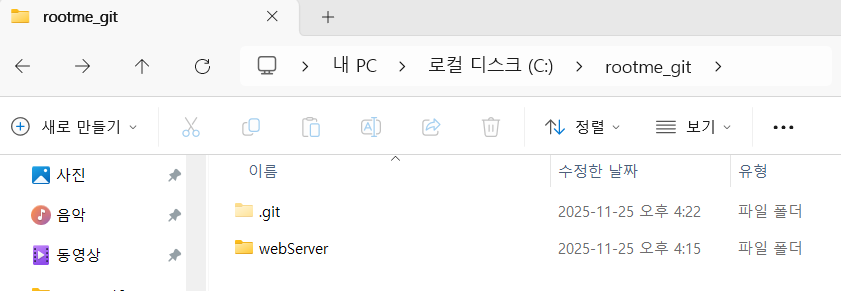
rootme 문제들의 문제풀이를 깃허브에 업로드해보겠다.
위와 같이 폴더 구조를 설정한 뒤
깃허브에 올리려는 폴더에 마우스 우클릭을 한 뒤 git bash here을 클릭한다.
그 뒤
git init
를 명령란에 입력하면 사진과 같은 .git폴더가 생성된다.
git remote add origin 원격저장소 주소
를 입력하면 저장소가 연결된다.
(원격 저장소 주소는 생성한 레포에 접속하면 바로 볼 수 있다.)
저장소의 연결을 확인하고자 한다면
git remote -v 을 입력하면 된다.
잘못 연결된 저장소와의 연결 삭제는
git remote rm origin
를 입력한다. (rm은 remove)
3. branch
레포지토리를 생성하고 나면 브랜치가 기본적으로 있다.
하지만 다른 브런치에 업로드한다면 정리가 될것이라 생각한다.
브랜치 이름 바꾸기 ( ()는 실제로 작성하지 않는다.)
git branch -m (바꾸기 전 이름) (바꿀 이름)
현재 브랜치 이름 확인
git branch
브랜치 생성
git branch 만들브랜치이름
4. README.md
기본적으로 원격 저장소에는 README.md 파일이 있는 경우가 있다.
이럴 경우 로컬 저장소에도 같은 파일을 생성해야한다.
때문에
git pull origin (브랜치이름)
을 통해 로컬저장소와 원격저장소의 환경을 동일하게 만든다.
README.md 파일이 없으면 가져올게 없다고 뜰것이다.
5. 파일 업로드
a. add
git add (파일 또는 폴더 이름)
모든 파일을 올릴 경우는 git add . 을 입력한다.
**git status 를 통해 현재 브랜치에서 변경된 파일 목록을 확인 할 수 있다.
add파일 취소
git rm --cached -r .
특정파일만 취소
git rm --cached 파일이름
b. commit
git commit -m "지금 올리는 내용 설명, 자세할 수록 좋다."
c. push
git push origin 브랜치이름
참조
https://shortcuts.tistory.com/8#google_vignette
[총정리] 깃허브 파일 업로드, 프로젝트 올리기 (git, github)
요약//저장소 생성 및 연결$ git init$ git remote add origin [원격저장소 주소]$ git branch -m master main//파일 업로드$ git pull (또는 git pull origin [브랜치 이름])$ git add .$ git commit -m "commit message"$ git push (또는 gi
shortcuts.tistory.com
https://sseozytank.tistory.com/41
[Git] 뉴비를 위한 Github 사용법 총정리 (CLI ver)
데이터 분석가지만, 서비스에 들어가는 알고리즘이나 로직개발을 하며 협업을 위해 Git사용이 꼭 필요해졌고 같은 초심자의 입장에서 Git을 사용하며 어려웠던 부분을 공유하면 좋을 것 같아
sseozytank.tistory.com
https://sseozytank.tistory.com/107
[Git] 뉴비를 위한 Github 브랜치(branch) 가이드 (CLI ver)
[Git] 뉴비를 위한 Github 사용법 총정리 (CLI ver)데이터 분석가지만, 서비스에 들어가는 알고리즘이나 로직개발을 하며 협업을 위해 Git사용이 꼭 필요해졌고 같은 초심자의 입장에서 Git을 사용하며
sseozytank.tistory.com